Instructions et aide pour le terminal QD2

  1. Allumer l’appareil
    1. Maintenez le bouton d’alimentation sur le côté du terminal jusqu’à ce que l’écran s’allume.
  2. Se connecter au Wi-Fi (recommandé)
    1. Allez dans Settings → WLAN
    2. Activez le Wi-Fi
    3. Sélectionnez votre réseau et entrez le mot de passe.
  3. Ouvrir Aura
    1. Touchez Aura – c’est votre application de paiement.
  4. Effectuer une vente
    1. Touchez Vente
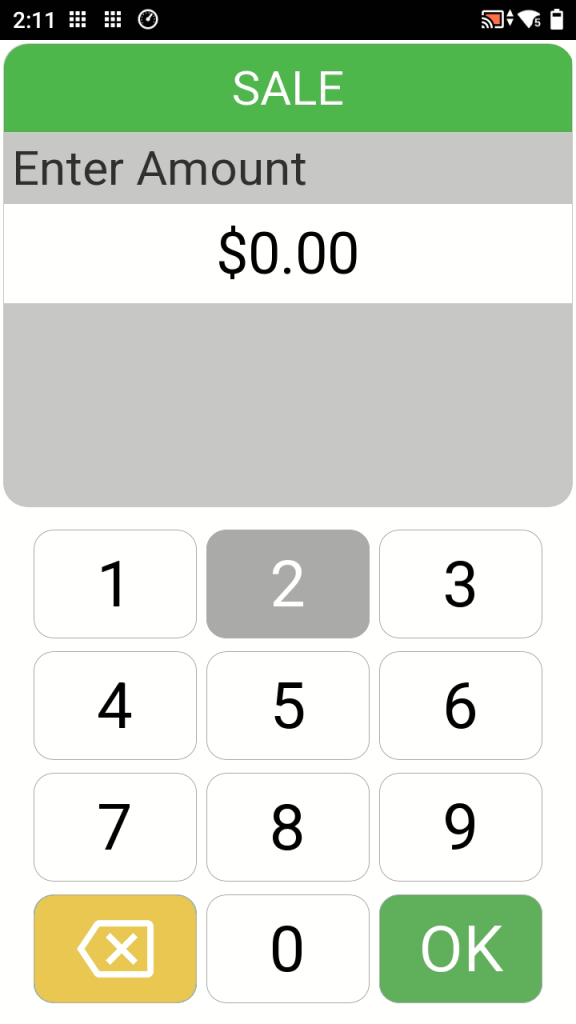
    2. Entrez le montant
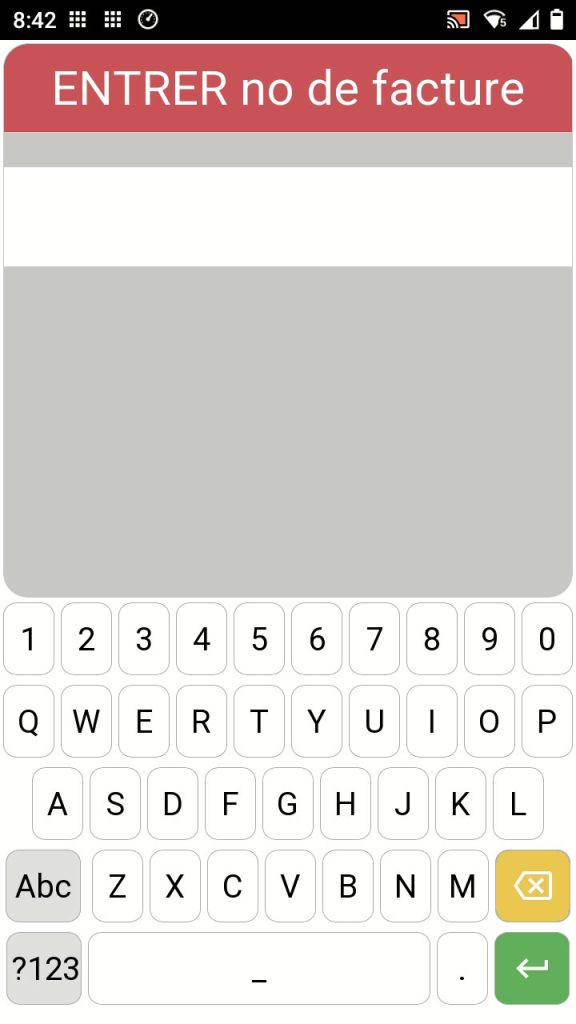
    3. Entrez le n° de facture (optionnel) – appuyez simplement sur Entrer pour passer cette étape
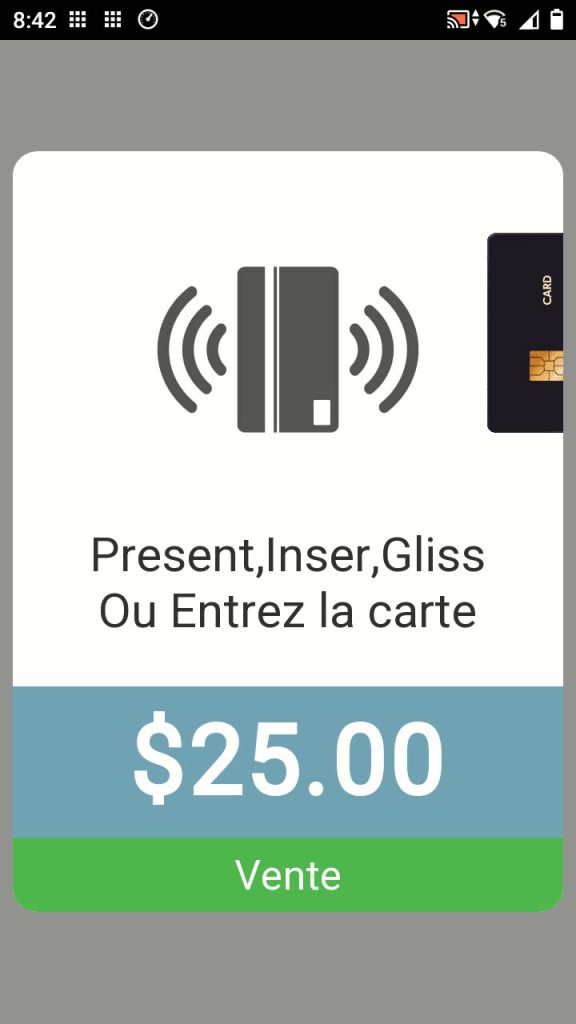
    4. Demandez au client d’approcher, d’insérer ou de glisser sa carte
    5. Attendez la réponse (approuvé ou refusé)
    6. Le reçu s’imprime automatiquement

⚠️ Important: Les transactions ne peuvent pas être déposées tant que le règlement du lot quotidien n’est pas effectué.

5. Fin de journée – Règlement du lot
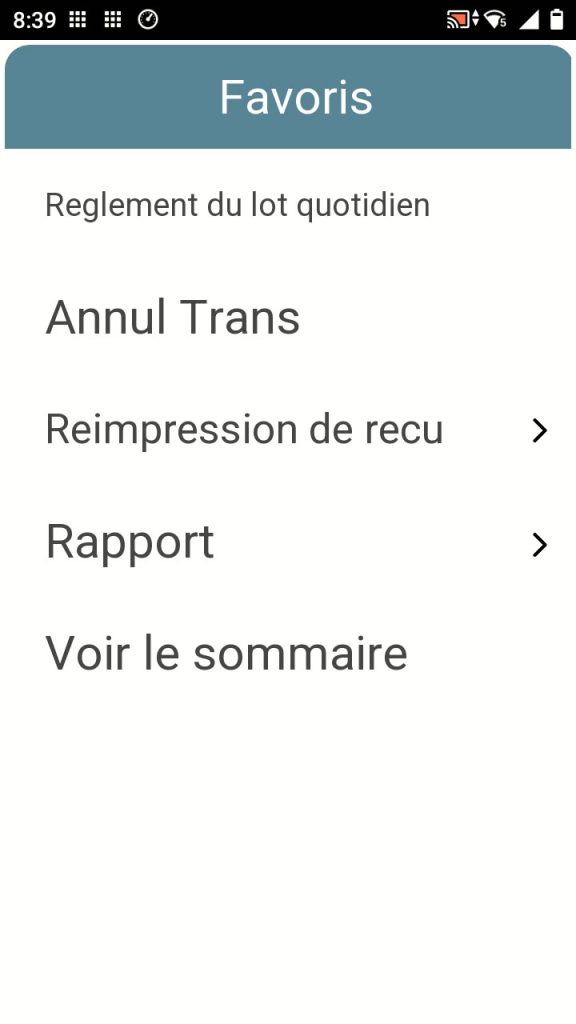
a. Touchez Favoris Règlement du lot quotidien

⚠️ Le règlement du lot envoie les paiements de la journée pour dépôt. Il est recommandé d’effectuer le règlement du lot avant d’éteindre le terminal. Il n’y a aucun risque à tenter un règlement du lot : le terminal indiquera simplement s’il n’y a aucun montant à régler.
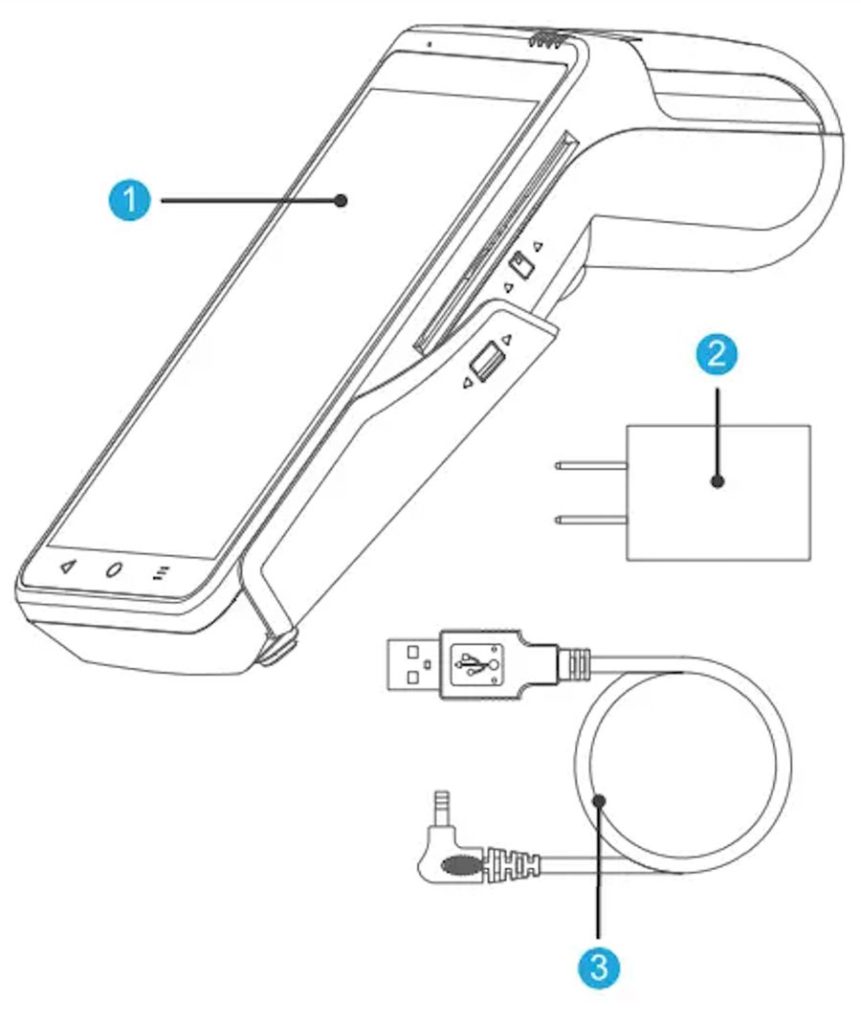
Votre envoi de terminal SportsPay comprend :

  1. Terminal de paiement SportsPay
  2. Adaptateur d’alimentation
  3. Câble de chargement

Si un article est manquant ou endommagé, veuillez communiquer avec l’assistance SportsPay.

Terminal Accessories - whats in the box
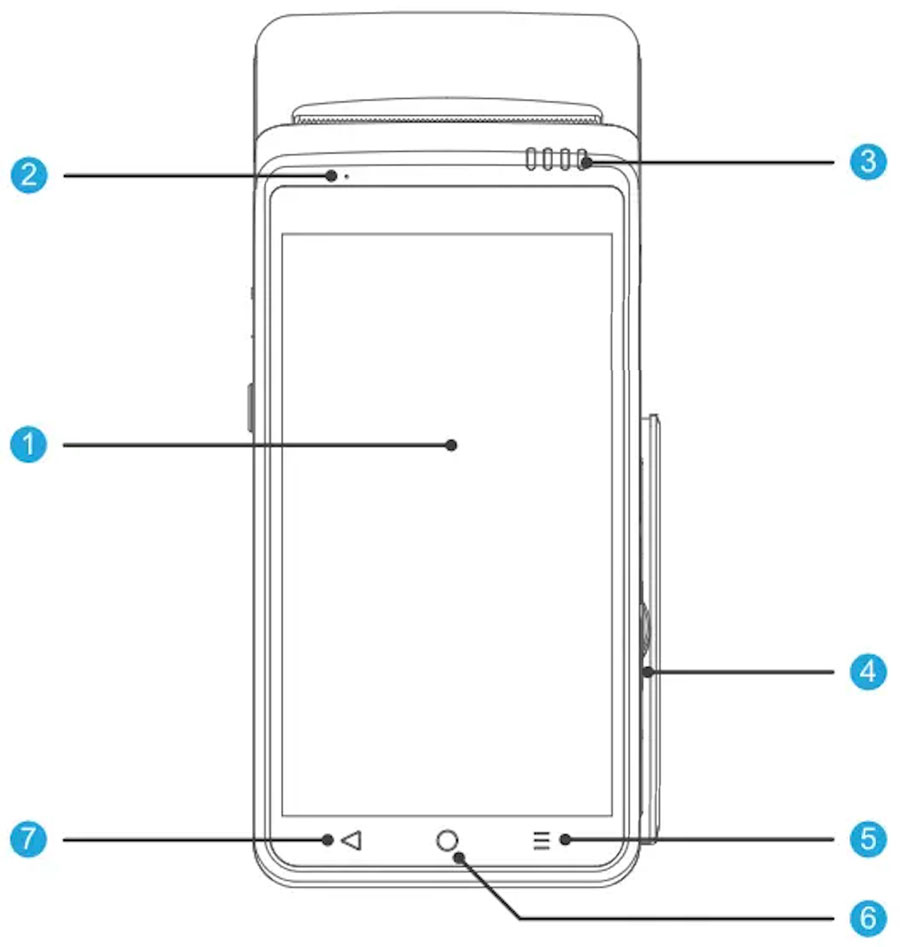
Aperçu du terminal
Avant
  1. Écran tactile
  2. Voyant de charge
  3. Voyant d’état
  4. Lecteur de carte magnétique (glissement)
  5. Bouton Menu
  6. Bouton Accueil
  7. Bouton Retour
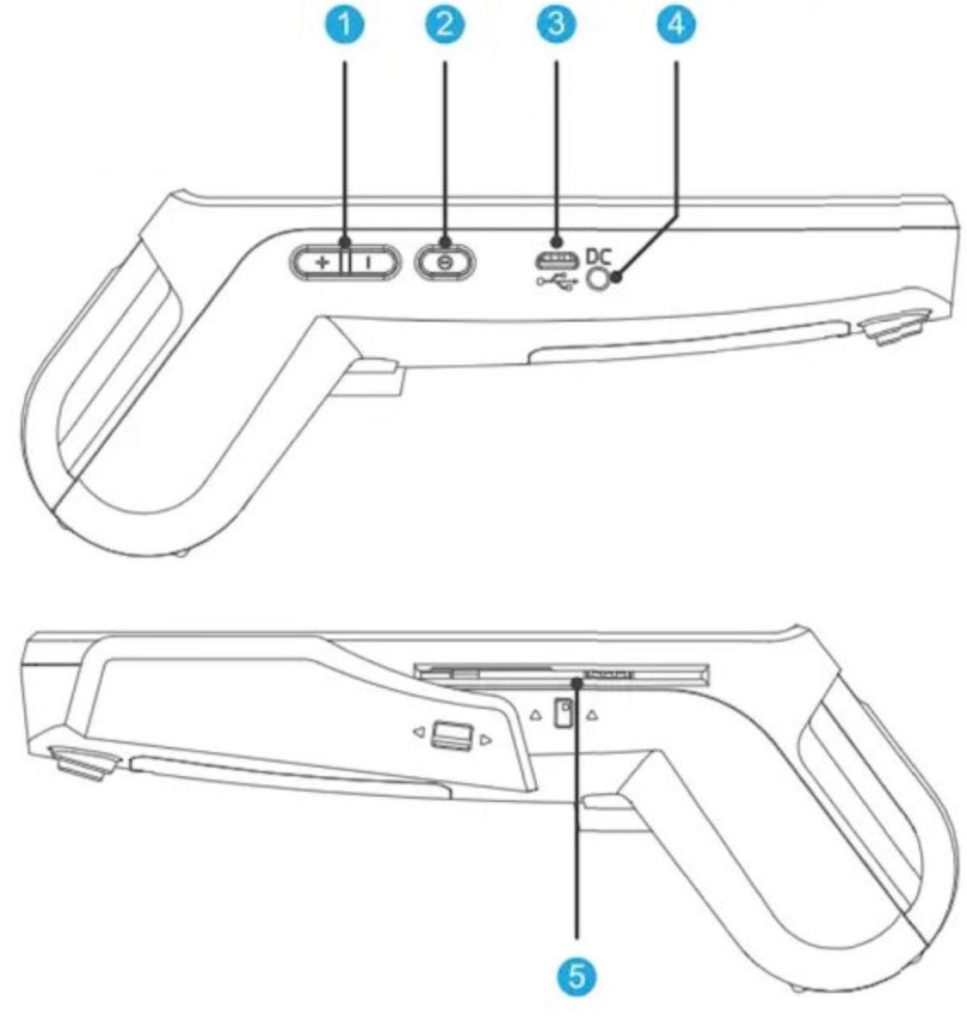
Côté
  1. Boutons de volume
  2. Bouton d’alimentation
  3. Port USB (utilisé par l’assistance si nécessaire)
  4. Port de chargement
  5. Fente pour carte à puce
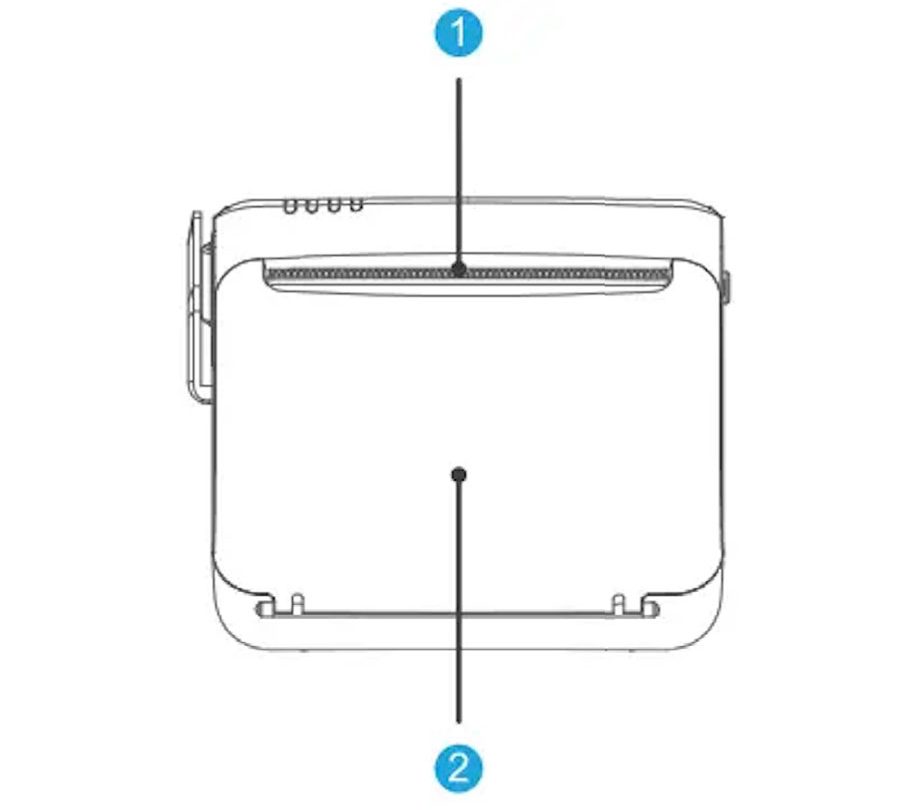
Haut
  1. Imprimante de reçus
  2. Lecteur sans contact et loquet de l’imprimante
Boutons et navigation
  • Alimentation (côté) :
    Marche / Arrêt / Redémarrage / Veille

  • Volume (côté) :
    Ajuster le volume

  • Boutons Android (bas)

Retour
Accueil (quitte Aura)
Menu

Fonctions d’alimentation
  • Allumer
    Maintenez le bouton d’alimentation.

  • Éteindre / Redémarrer
    Maintenez le bouton d’alimentation → sélectionnez l’option.

  • Mode veille
    Appuyez une fois sur le bouton d’alimentation.

Batterie et chargement

L’icône indique le niveau de batterie restant.
 L’icône indique que l’appareil est en cours de chargement.

Bonnes pratiques

  • Utilisez le chargeur fourni dans la boîte
  • Rechargez pendant la nuit si nécessaire
  • Évitez de laisser l’appareil branché en permanence
Connectivité
Wi‑Fi vs 4G

Wi-Fi non connecté
Wi-Fi connecté (intensité du signal affichée)

4G non connectée
4G connectée

  • Wi‑Fi: Plus rapide et plus fiable à l’intérieur (recommandé)
  • 4G: Connexion de secours lorsque le Wi-Fi n’est pas disponible
Se connecter au Wi-Fi
  1. Ouvrez Settings
  2. Touchez WLAN
  3. Activez le Wi-Fi
  4. Sélectionnez le réseau et entrez le mot de passe
Imprimante et papier
Type de papier
  • Papier thermique 58 mm (2¼ pouces)
Charger le papier
  1. Tirez le loquet de l’imprimante vers l’avant (icône tactile)
  2. Ouvrez le compartiment du papier
  3. Insérez le rouleau pour que le papier se déroule par le bas
  4. Tirez légèrement le papier vers l’extérieur
Mode sans papier
  • Le mode sans papier permet de continuer à traiter les paiements sans papier de reçu.

  • Ce que cela signifie

a. Les paiements sont traités normalement
b. L’écran du terminal affiche la réponse (approuvé ou refusé)
c. Aucun reçu ne s’imprime tant que le papier n’est pas rechargé

  • Situations possibles

a. Le papier est épuisé
b. Le couvercle de l’imprimante est ouvert
c. Le papier est mal installé

  • Que faire
  1. Rechargez le papier dès que possible
  2. Utilisez Réimprimer le reçu si une copie est nécessaire
Corriger les problèmes d’impression
  • Vérifiez le sens du papier
  • Retirez tout papier déchiré ou froissé
  • Assurez-vous que le couvercle est bien fermé
  • Utilisez Alimentation du papier (Receipt Feed) dans Aura pour tester l’impression

Favoris → Rapports → Entrez le mot de passe gestionnaire
Quel rapport utiliser ?
  • Totaux seulement Rapport quotidien

  • Totaux + nombre de transactions Rapport sommaire

  • Trouver une transaction Rapport détaillé

⚠ Après le règlement du lot, il n’est plus possible de consulter les transactions individuelles. Seuls les totaux sommaires du lot restent disponibles.

RAPPORT QUOTIDIEN
  • S’imprime automatiquement sur l’imprimante du terminal
  • Affiche les totaux du jour / du lot
  • Liste chaque transaction (inclut le n° de facture s’il y en a un)

Utilisez ce rapport pour un résumé rapide imprimé.

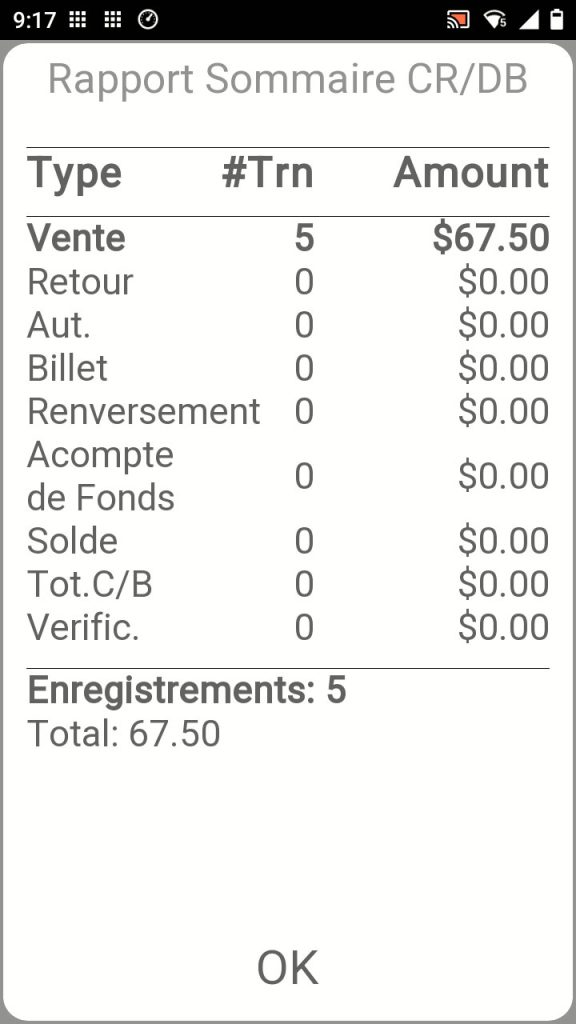
RAPPORT SOMMAIRE
  • Affiche un résumé de toutes les transactions du lot
  • Peut être consulté à l’écran ou imprimé
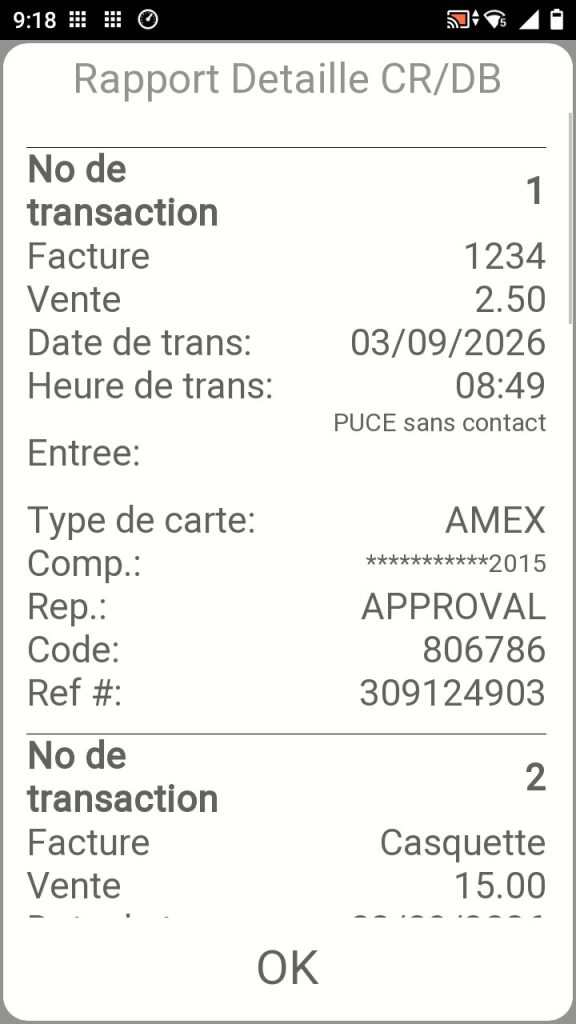
RAPPORT DÉTAILLÉ
  • Affiche chaque transaction individuellement
  • Peut être consulté à l’écran ou imprimé

Utile pour trouver :

  • un code d’approbation
  • un numéro de transaction
RAPPORT D’HISTORIQUE
  • Imprime un résumé des règlements pour la plage de dates sélectionnée
  • Assurez-vous que du papier est chargé
GÉNÉRATEUR DE RAPPORT
  • Imprime le rapport sélectionné
  • Assurez-vous que du papier est chargé
Dépôts et calendrier des rapports

Les fonds sont déposés selon votre calendrier de dépôt SportsPay. Les détails des transactions apparaissent dans pHQ le jour ouvrable suivant le règlement du lot (détails limités).

Le terminal comprend une auto-vérification intégrée pour tester le matériel et la connectivité.

Comment lancer l’auto-vérification
  1. À partir de l’écran d’accueil, ouvrez Settings
  2. Sélectionnez Self-Check
  3. Suivez les instructions à l’écran

L’auto-vérification peut tester :

  • l’écran
  • l’imprimante
  • la batterie
  • la connectivité réseau
  • les boutons et composants matériels

Terminal gelé
Redémarrez le terminal.

Pas d’Internet
Vérifiez le Wi-Fi / changez d’emplacement / redémarrez.

N’imprime pas
Rechargez le papier / fermez fermement le couvercle.

Carte refusée
Décision de la banque (pas un problème du terminal).

Message de transaction en double
Attendez, vérifiez le reçu et ne réessayez pas immédiatement.

  • Nettoyez uniquement avec un chiffon doux et sec
  • Ne vaporisez pas de liquide
  • N’installez pas d’autres applications
  • Ne partagez pas le mot de passe gestionnaire

Téléphone : 1-877-880-0321
Courriel : support@sportspay.com

Scannez le code QR sur votre terminal pour accéder aux instructions les plus récentes.

Ouvrir Aura

À partir de l’écran d’accueil, touchez Aura et attendez qu’il se charge.

Si l’économiseur d’écran est actif, touchez l’écran ou appuyez sur une touche pour commencer.

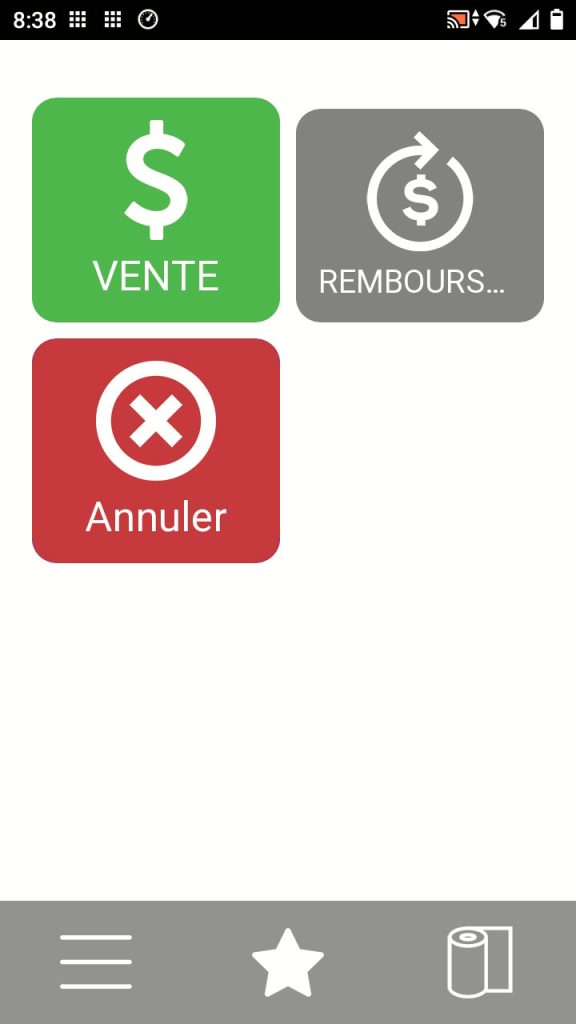
Aperçu de l’écran Aura

Types de paiement : Vente | Remboursement | Annuler

Icônes du bas :
Favoris – menu principal
 Menu options avancées
Reçu – avance du papier
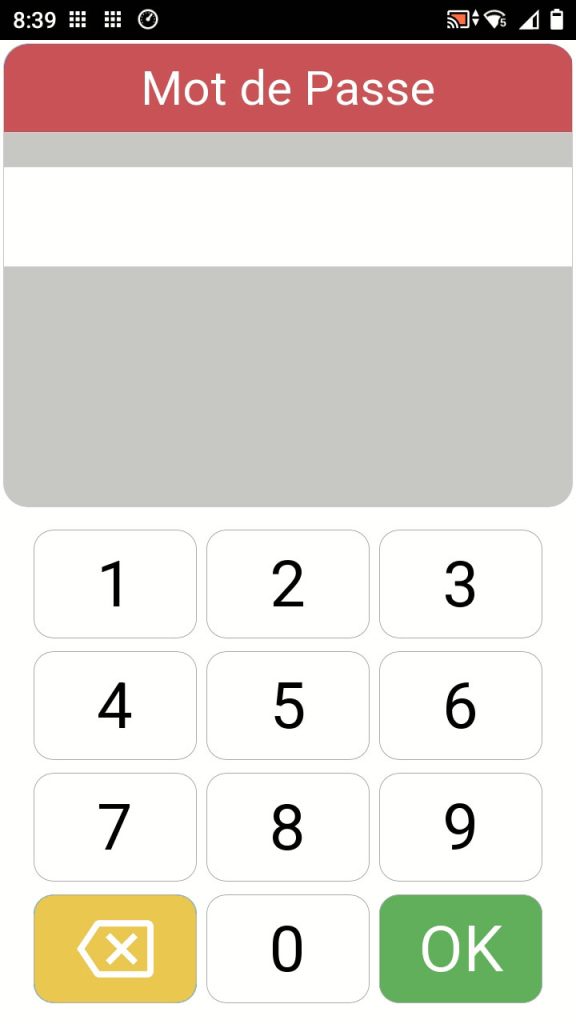
Mot de passe gestionnaire

Certaines actions nécessitent un mot de passe gestionnaire. Le mot de passe par défaut est 1234.

Favoris

Vous y trouverez les fonctions suivantes :

  • Règlement du lot quotidien
  • Annuler une transaction
  • Réimprimer le reçu
  • Rapport
  • Voir le sommaire
VENTE
  1. Touchez Vente
  2. Entrez le n° de facture, si demandé, ou appuyez sur Entrer pour passer
  3. Entrez le montant (ex. : 25,00)
  4. Appuyez sur OK
  5. Le client approche, insère ou glisse sa carte
    S’il insère la carte, il doit suivre les instructions du NIP.
  6. Attendez la réponse Approuvé ou Refusén

Le reçu indiquera Approuvé ou Refusé.

SAISIE MANUELLE DE CARTE
  1. Touchez Vente
  2. À l’invite de la carte, touchez Menu
  3. Sélectionnez Saisie manuelle
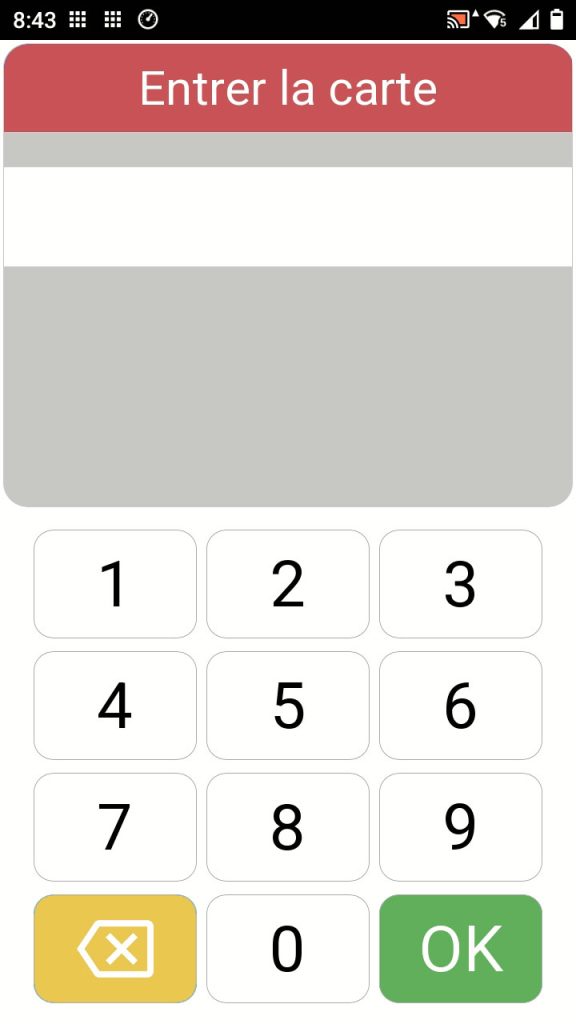
  4. Entrez le numéro de carte
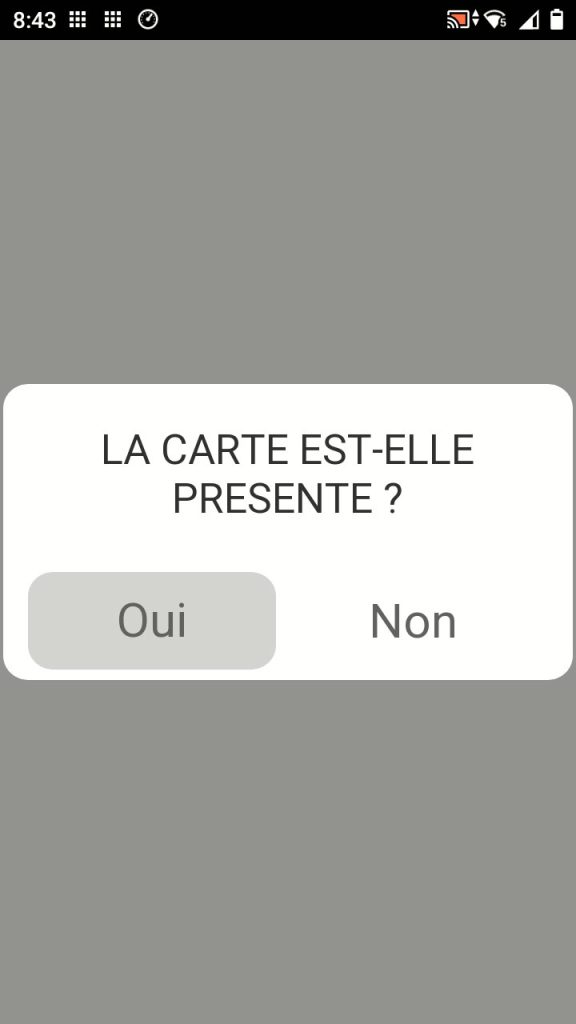
  5. Lorsque demandé si la carte est présente, sélectionnez Non
    (Les transactions par saisie manuelle sont traitées comme carte non présente)
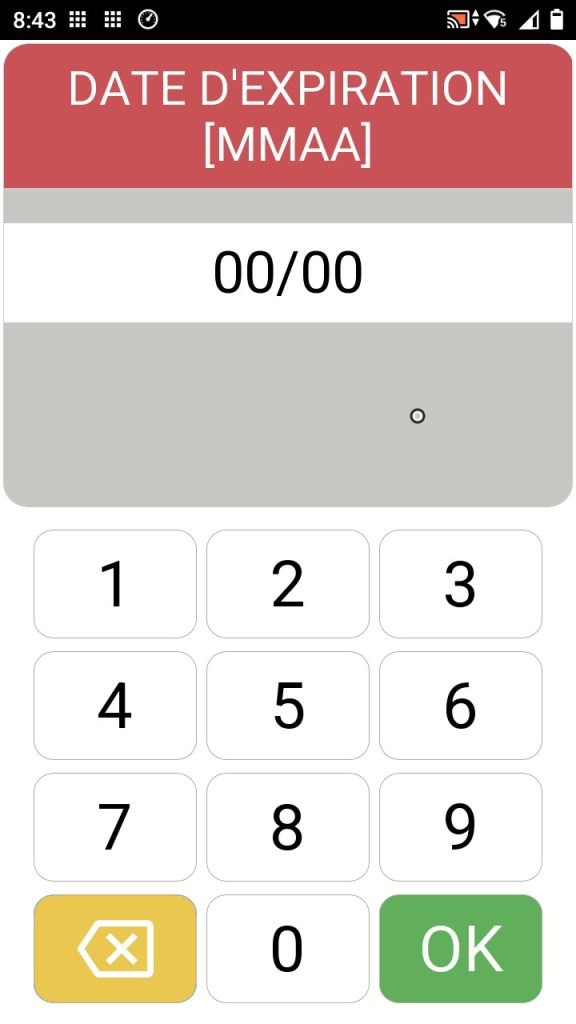
  6. Entrez la date d’expiration et le CVV
  7. Appuyez sur OK
  8. Attendez la réponse Approuvé ou Refusé
  9. Le reçu s’imprime
SI UNE CARTE NE FONCTIONNE PAS SANS CONTACT
  • Essayez d’insérer la carte à puce
  • Si la puce ne fonctionne pas, glissez la carte

(Remarque : certaines cartes canadiennes n’autorisent plus le glissement si la carte possède une puce.)

ANNULER UNE TRANSACTION (le jour même seulement)
Règle rapide
  • Même jour = Annulation
  • Après règlement = Remboursement

Une transaction peut être annulée seulement avant le règlement du lot et nécessite la carte originale.

⚠️ Si la carte n’est pas disponible, la transaction devra être remboursée après le règlement du lot.

Option 1 – Annuler à partir de Favoris
  1. Touchez Favoris → Annuler une transaction
  2. Entrez le mot de passe gestionnaire
  3. Choisissez comment identifier la transaction :
    1. Dernière transaction (le plus simple) ou
    2. N° de transaction (indiqué sur le reçu)
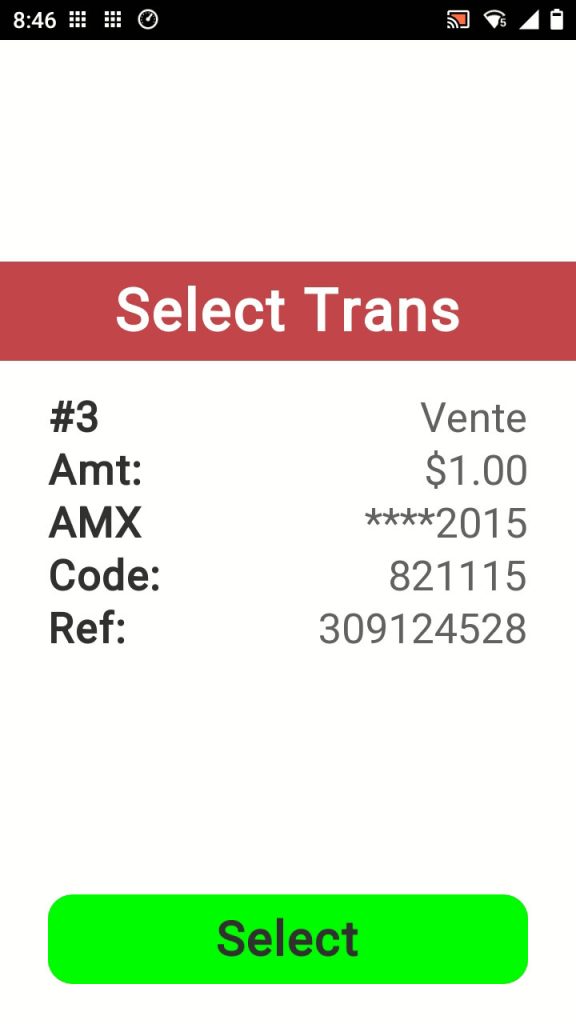
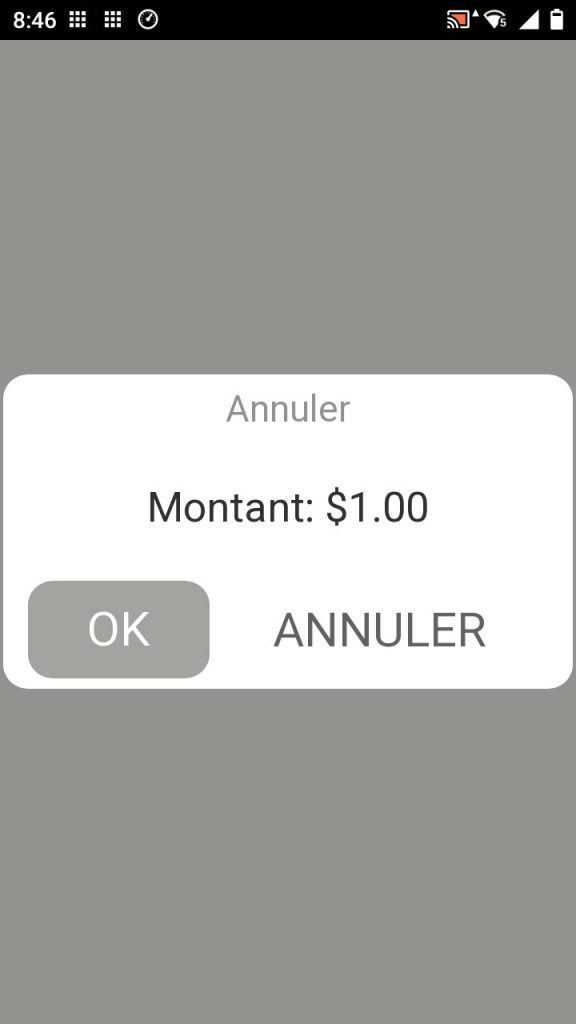
  1. Sélectionnez la transaction et appuyez sur OK
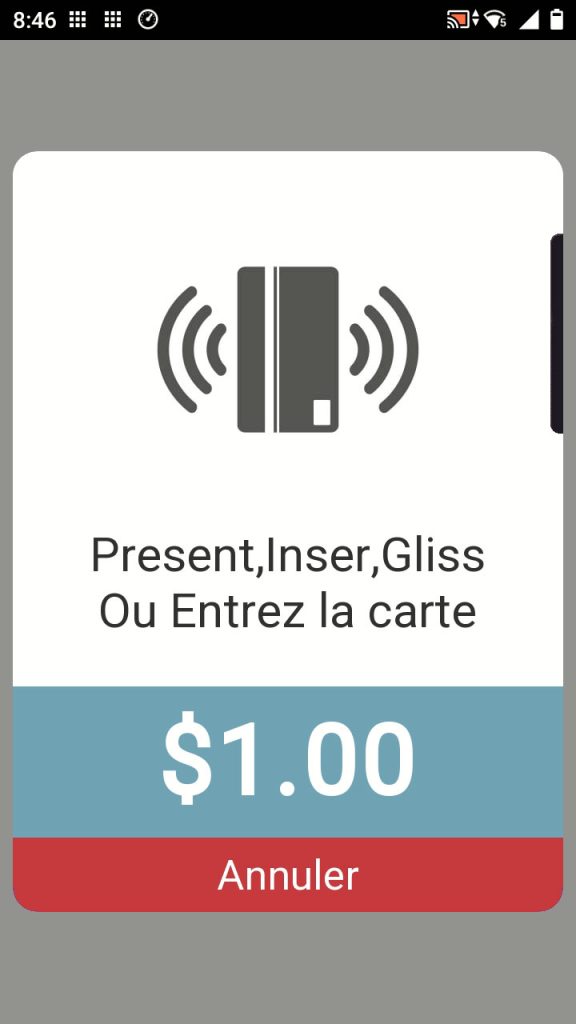
  2. Le client approche ou insère la carte originale
  3. Attendez la réponse
  4. Le reçu d’annulation s’imprime
Option 2 – Annuler depuis l’écran d’accueil (code d’approbation requis)
  1. Touchez Annuler
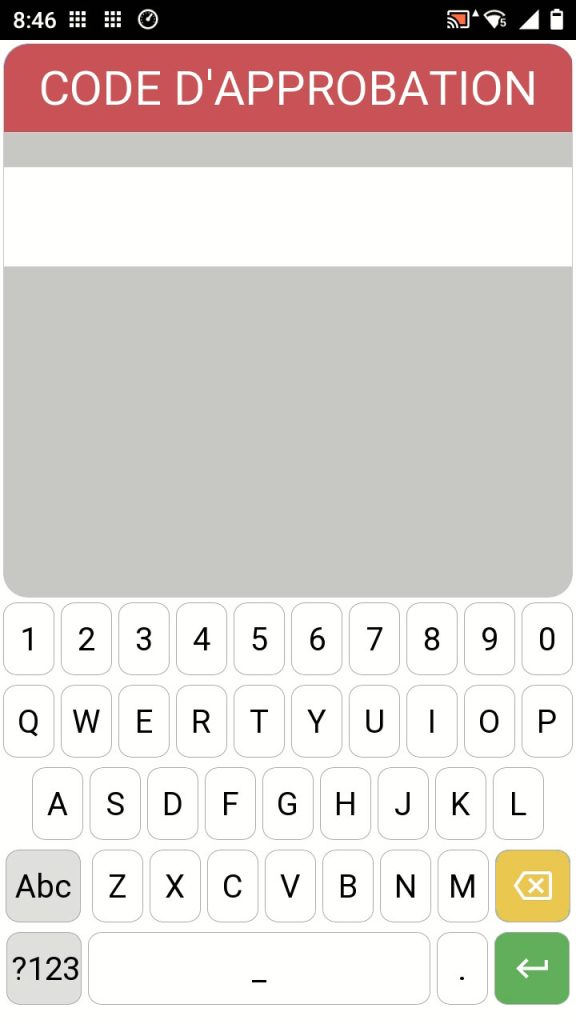
  2. Entrez le code d’approbation du reçu
  3. Sélectionnez la transaction et appuyez sur OK
  4. Entrez le mot de passe gestionnaire
  5. Le client approche ou insère la carte originale
  6. Attendez la réponse
  7. Le reçu d’annulation s’imprime
REMBOURSEMENT / RETOUR (après le règlement du lot)
Règle rapide
  • Même jour = Annulation
  • Après règlement = Remboursement

Utilisez Retour lorsque le lot a déjà été réglé.

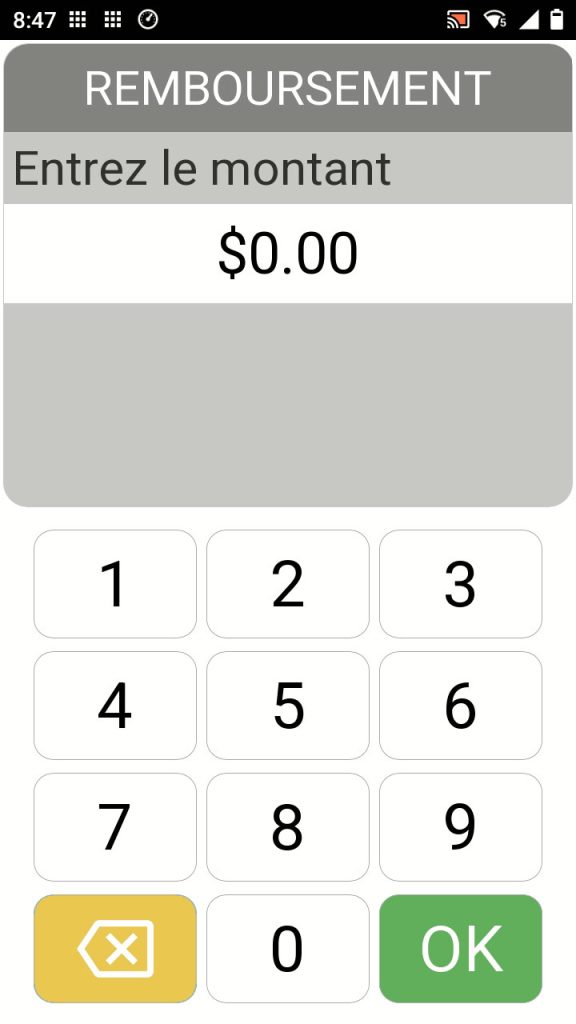
  1. Touchez Retour
  2. Entrez le montant du remboursement
  3. Entrez le mot de passe gestionnaire
  4. Le client approche ou insère sa carte
  5. Attendez la confirmation
  6. Le reçu de remboursement s’imprime

Les remboursements prennent 3 à 7 jours ouvrables pour apparaître sur la carte du client.

RÉIMPRIMER UN REÇU

FavorisRéimprimer le reçu

FIN DE JOURNÉE – RÈGLEMENT DU LOT QUOTIDIEN (TRÈS IMPORTANT)

Le règlement envoie les transactions pour dépôt.

  1. Favoris → Règlement du lot quotidien
  2. Entrez le mot de passe gestionnaire
  3. Confirmez les totaux
  4. Le rapport de règlement s’imprime

⚠️ Les dépôts seront retardés tant que le règlement n’est pas effectué.
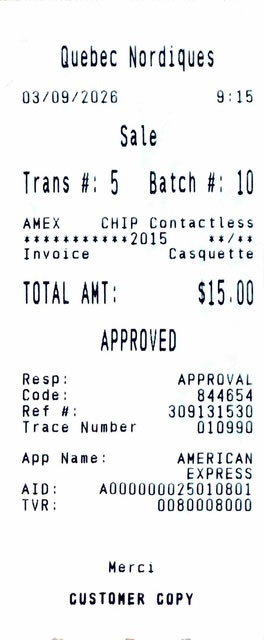
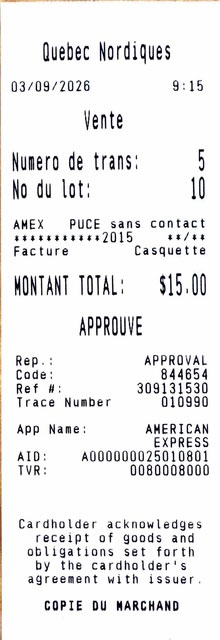
Cette section explique les informations imprimées sur votre reçu et quand vous pourriez en avoir besoin.

Informations importantes sur le reçu
  • Nom de l’organisation
  • Date et heure de la transaction
  • Type de transaction (Vente, Retour,
  • Correction d’achat – Annulation)
  • N° de transaction et n° de lot
  • Type de carte et méthode d’entrée (puce, sans contact, glissement)
  • Numéro de carte et date d’expiration chiffrés
  • Type de compte de la carte
  • Numéro de facture
  • Montant de la transaction
  • Réponse (approuvé ou refusé)
  • Statut de la transaction
  • Code d’approbation – requis pour annuler depuis l’écran d’accueil Aura
  • Numéro de référence – numéro unique attribué à la transaction

Les éléments restants sont destinés aux dossiers et au support. Vous n’en aurez généralement pas besoin.